 ProblemPick
Laptop-Arbeitsplatz auf kleinem Raum verbessern
Halte die Mitte für die Eingabe frei und löse zuerst die Einschränkung, die deine Arbeit wirklich unterbricht. Stelle den Laptop auf einen stabilen faltbaren Ständer und ergänze kompakte externe Bedienelemente, wenn Bildschirm und Tastatur nicht gleichzeitig gut liegen. Ein Monitorarm lohnt sich nur bei zusätzlichem Anzeigebedarf, eine Klemmleuchte nur bei fehlendem Arbeitslicht. Miss Stand- und Klemmflächen vorher.
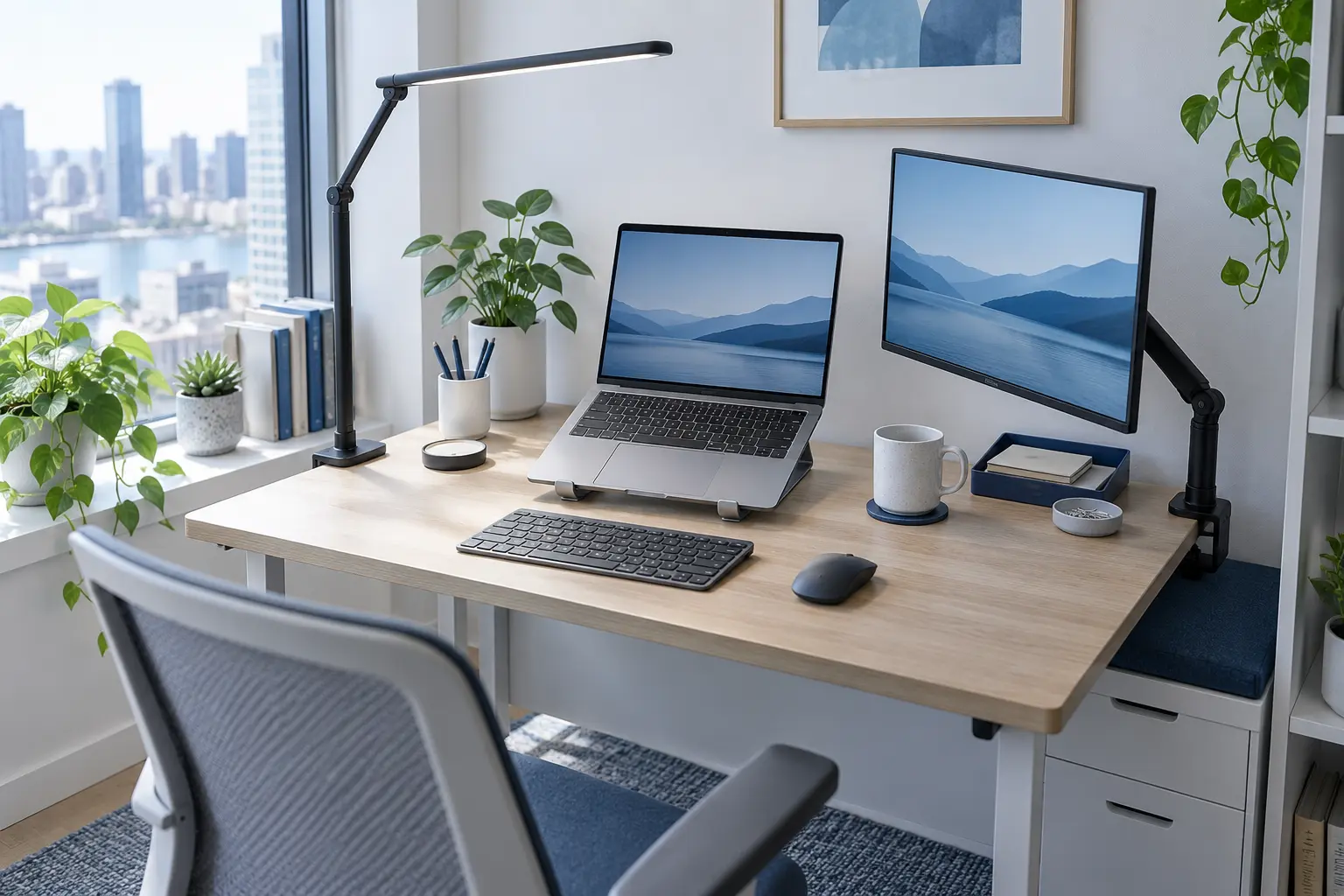
Grenzen der Einrichtung: Das sind allgemeine Auswahlhinweise und keine medizinische Beratung. Nutze instabile Ständer oder Klemmen nicht weiter. Beachte bei Tisch, Laptop, Monitor und Zubehör alle Vorgaben zu Last, Montage, Lüftung und Elektrik.
Was musst du vor dem Kauf eines Laptop-Zubehörs messen?
Miss nutzbare Breite und Tiefe nach Abzug von Wandabstand, gerundeten Ecken, Regalen und unverrückbaren Dingen. Markiere Platz für Hände, Tastatur, Zeigegerät und Unterlagen. Ein Produkt kann auf die Platte passen und trotzdem scheitern, weil seine Klemme am Rahmen darunter anstößt oder sein Arm mit der Wand kollidiert.
Beurteile den gesamten Arbeitsplatz statt einer angeblich universellen Höhe. Die aktuelle DGUV-Information „Arbeiten im Homeoffice“, Stand 14. Oktober 2025, beschreibt eine separate Tastatur und Maus als weitere Verbesserung beim Arbeiten mit dem Notebook. Der Leitfaden ordnet Bildschirm, Eingabe, Tisch, Sitz und Arbeitsumgebung als zusammenhängende Einrichtung ein.
Welche vier Upgrades lösen unterschiedliche Probleme am kleinen Schreibtisch?
Faltbarer verstellbarer Laptopständer
Am besten, wenn der Laptopbildschirm zu niedrig steht und der Tisch später anders genutzt wirdEin Ständer hebt und neigt den Laptop, ohne dauerhaft so viel Fläche wie ein Regal zu belegen. Ein faltbares Modell kann nach der Arbeit verschwinden. Ist der Bildschirm erhöht, plane für längere Arbeit eine separate Tastatur und ein eigenes Zeigegerät ein, statt ständig zur hochgestellten Laptop-Tastatur zu greifen.
- Vorteile
- Bildschirm und Eingabegeräte lassen sich getrennt positionieren
- Verschwindet nach der Arbeit von einem gemeinsam genutzten Tisch
- Unter dem erhöhten Laptop kann eine kleine nutzbare Fläche bleiben
- Vor dem Kauf
- Miss Breite, Tiefe und Gewicht des Laptops sowie die Standfläche auf der gewünschten Höhe. Prüfe stabile vordere Halter, rutschhemmende Kontaktflächen, freie Lüftungsöffnungen, festen Scharnierwiderstand und ob sich der Bildschirm öffnen lässt, ohne die Balance zu verändern.
- Möglicher Nachteil
- Der Ständer schafft allein noch keinen vollständigen Arbeitsplatz und verlängert den Aufbau. Ein schmales, leichtes oder sehr hohes Modell kann sich bewegen, sobald der Laptop berührt wird.
Kompakte externe Tastatur und Zeigegerät
Am besten bei erhöhtem Laptop oder wenn mehr Platz zum Tippen und Bewegen des Zeigers nötig istEine kompakte Tastatur mit Maus oder Trackball trennt die Bedienung vom Bildschirm. Ein Tenkeyless- oder kleineres Layout erhält Platz für die Maus. Fehlender Nummernblock oder anders angeordnete Tasten können allerdings Arbeitsabläufe bremsen, die genau diese Tasten oft brauchen.
- Vorteile
- Bedienung bleibt auf Tischhöhe, wenn der Laptop erhöht steht
- Kompakte Layouts lassen mehr seitliche Zeigerfläche
- Einzelteile können auf einem Mehrzwecktisch separat verstaut werden
- Vor dem Kauf
- Notiere benötigte Tasten und Kürzel und vergleiche reale Breite und Tiefe. Prüfe Betriebssystem, Kabel oder Funk, Batterien beziehungsweise Laden, Gerätewechsel, Aufbewahrung des Empfängers sowie genügend Fläche für beide Hände und das Zeigegerät.
- Möglicher Nachteil
- Es kommen Laden, Koppeln oder Kabel hinzu, und insgesamt liegen mehr Einzelteile auf dem Tisch. Bei sehr kleinen Layouts sind vertraute Tasten schwerer erreichbar.
Einzelner Monitor an einem Tisch-Klemmarm
Am besten, wenn eine größere Hauptanzeige wichtiger ist als ein völlig freier TischEin kompatibler Arm entfernt den Monitorfuß von der Arbeitsfläche und macht die Anzeige beweglich. Das hilft bei Dokumenten, Tabellen oder häufigem Fensterwechsel, bringt aber Gewicht an die Tischkante und braucht weiterhin eine sichere Kabelführung.
- Vorteile
- Der Monitorfuß belegt keine aktive Tischfläche
- Eine Hauptanzeige lässt sich an die Aufgabe anpassen
- Der Laptop kann neben oder unter dem Monitor stehen
- Vor dem Kauf
- Bestätige VESA-Maß, Gewicht ohne Standfuß und Anschlüsse des Monitors. Miss Reichweite und gefaltete Tiefe des Arms. Prüfe Freigabe des Tischherstellers, Kantenstärke, Rahmen unter der Kante, Wandabstand, Traglast und eine eventuell empfohlene Verstärkungsplatte.
- Möglicher Nachteil
- Eine Klemme kann eine ungeeignete Platte markieren oder überlasten; der Arm braucht oft mehr Platz nach hinten als erwartet. Glas, schwache, hohle oder für Klemmen gesperrte Flächen sind ungeeignet.
Schlanke Klemmleuchte für den Schreibtisch
Am besten, wenn Unterlagen oder Tastatur Licht brauchen, aber ein Lampenfuß die Arbeitszone belegen würdeEine Klemmleuchte nutzt die Tischkante und richtet Licht auf die Aufgabe. Sie löst ein Beleuchtungsproblem, nicht Bildschirmhöhe oder Stauraum. Kopf und Arm müssen außerhalb des Bildschirm- und Kamerabilds bleiben können, ohne sich hell im Display zu spiegeln.
- Vorteile
- Erhält die Arbeitsfläche
- Lässt sich zwischen Papier und Tastatur ausrichten
- Kann von einem gemeinsam genutzten Tisch entfernt werden
- Vor dem Kauf
- Prüfe Material und Klemmbereich der Tischkante einschließlich eines Rahmens darunter. Vergleiche Armreichweite, Kopftiefe, Bedienung, Kabellänge und austauschbares oder festes Leuchtmittel. Die Klemmauflagen müssen zum Finish passen; Abstand zu Vorhängen und Regalen bleibt nötig.
- Möglicher Nachteil
- Sie braucht eine passende Kante und einen sicheren Stromweg. Ein langer Arm kann wackeln, den Bildschirm verdecken oder blenden, wenn Leuchte und Anzeige nicht getrennt positionierbar sind.
ProblemPick vergleicht Produktarten und keine konkreten Angebote. Amazon zeigt aktuelle Produkte, Preise, Bewertungen und Verfügbarkeit erst nach deinem bewussten Klick.
Schnellvergleich: Welches Upgrade verdient den knappen Platz?
| Produktart | Am besten geeignet für | Wichtigste Einschränkung |
|---|---|---|
| Faltbarer verstellbarer Laptopständer | Am besten, wenn der Laptopbildschirm zu niedrig steht und der Tisch später anders genutzt wird | Der Ständer schafft allein noch keinen vollständigen Arbeitsplatz und verlängert den Aufbau. Ein schmales, leichtes oder sehr hohes Modell kann sich bewegen, sobald der Laptop berührt wird. |
| Kompakte externe Tastatur und Zeigegerät | Am besten bei erhöhtem Laptop oder wenn mehr Platz zum Tippen und Bewegen des Zeigers nötig ist | Es kommen Laden, Koppeln oder Kabel hinzu, und insgesamt liegen mehr Einzelteile auf dem Tisch. Bei sehr kleinen Layouts sind vertraute Tasten schwerer erreichbar. |
| Einzelner Monitor an einem Tisch-Klemmarm | Am besten, wenn eine größere Hauptanzeige wichtiger ist als ein völlig freier Tisch | Eine Klemme kann eine ungeeignete Platte markieren oder überlasten; der Arm braucht oft mehr Platz nach hinten als erwartet. Glas, schwache, hohle oder für Klemmen gesperrte Flächen sind ungeeignet. |
| Schlanke Klemmleuchte für den Schreibtisch | Am besten, wenn Unterlagen oder Tastatur Licht brauchen, aber ein Lampenfuß die Arbeitszone belegen würde | Sie braucht eine passende Kante und einen sicheren Stromweg. Ein langer Arm kann wackeln, den Bildschirm verdecken oder blenden, wenn Leuchte und Anzeige nicht getrennt positionierbar sind. |
Welches Produkt passt zum Engpass auf deinem Tisch?
Schaust du nach unten auf den Laptop, hast aber genug Tiefe?
Beginne mit einem stabilen faltbaren Ständer und reserviere Platz für separate Tastatur und Zeigegerät. Die Bildschirmhöhe lässt sich so verändern, während die Bedienung auf Tischhöhe bleibt.
Lässt eine breite Tastatur keinen Platz für die Maus?
Vergleiche kompakte Layouts nach wirklich benötigten Tasten. Tenkeyless behält mehr vertraute Navigationstasten; kleinere Layouts sparen zusätzliche Breite, verlangen aber eine größere Umgewöhnung.
Wechselst du ständig zwischen mehreren Fenstern?
Ein einzelner Monitorarm kann seinen Platz verdienen, wenn Tisch und Anzeige kompatibel sind. Reicht der Laptopbildschirm für die Aufgabe, bringen Arm, Monitor und weitere Kabel unnötige Komplexität.
Sind Tastatur oder Papier dunkel, während der Bildschirm hell ist?
Nutze eine schlanke Klemmleuchte für lokales Arbeitslicht und halte den Kopf aus der Bildschirmspiegelung. Eine Lampe löst weder falsche Bildschirmhöhe noch fehlende Eingabefläche oder einen schwachen Tisch.
In welcher Reihenfolge richtest du den kompakten Laptop-Arbeitsplatz ein?
Für Papier, Ablagen und Kleinteile hilft der getrennte Ratgeber zum Organisieren des Schreibtischs. Sind feste Geräte- und Ladekabel das Hauptproblem, vergleicht die Seite gegen Kabelchaos am Schreibtisch Kabelwannen, Clips, wiederverwendbare Binder und belüftete Boxen. Bewegt sich dagegen das physische Pad bei der Mausnutzung, vergleiche vier Lösungen gegen ein rutschendes Mauspad.
Kauf-Checkliste für einen kleinen Laptop-Schreibtisch
Fragen zum kleinen Laptop-Arbeitsplatz
Ist ein Laptopständer ohne externe Tastatur sinnvoll?
Für Videos oder kurze Bedienung kann er die Bildschirmposition verbessern. Ein erhöhter Laptop hebt aber auch Tastatur und Touchpad an. Separate Bedienelemente erlauben bei längerer Tischarbeit eine unabhängige Positionierung.
Wie klein sollte eine externe Tastatur sein?
Wähle das kleinste Layout, das die wirklich benötigten Tasten behält. Ohne Nummernblock sparst du Breite; noch kleinere Layouts verschieben oder verbergen häufig Navigations- und Funktionstasten.
Kann jeder Schreibtisch einen Klemm-Monitorarm tragen?
Nein. Glas, hohle, dünne, schwache oder stark abgeschrägte Platten können ungeeignet sein; ein Rahmen unter der Kante kann die Klemme blockieren. Beachte die Vorgaben von Tisch und Arm.
Soll Laptop oder externer Monitor die Hauptanzeige sein?
Die Anzeige für die längste konzentrierte Aufgabe gehört am leichtesten sichtbar in die zentrale Arbeitsposition. Platziere die Nebenanzeige so, dass gelegentliche Blicke nicht den ganzen Aufbau seitlich verschieben.
Ist eine Monitorleuchte dasselbe wie eine Klemmleuchte?
Nein. Eine Monitorleuchte sitzt auf einem kompatiblen Bildschirm und beleuchtet vor allem den Bereich darunter. Eine Tisch-Klemmleuchte reicht oft weiter, braucht aber Kantenplatz und kann bei falscher Ausrichtung spiegeln.
Was sollte ich auf einem sehr kleinen Schreibtisch zuerst verbessern?
Löse den wiederkehrenden Engpass. Wenn Bildschirm und Tastaturposition kollidieren, beginne mit Ständer und separater Bedienung. Bei reiner Unordnung organisierst du zuerst, bevor Anzeige- oder Lichttechnik hinzukommt.