 ProblemPick
Einfache Produkte für bessere Videokonferenzen zu Hause
Teste die Videokonferenz vor dem Kauf und löse anschließend die schwächste Stelle: USB-Headset für unklare Sprache, externe Webcam für Bild oder Platzierung, diffuses Licht bei Gegenlicht, stabiler Ständer für die Kamerahöhe oder Ethernet, wenn WLAN wiederholt zu Aussetzern führt.
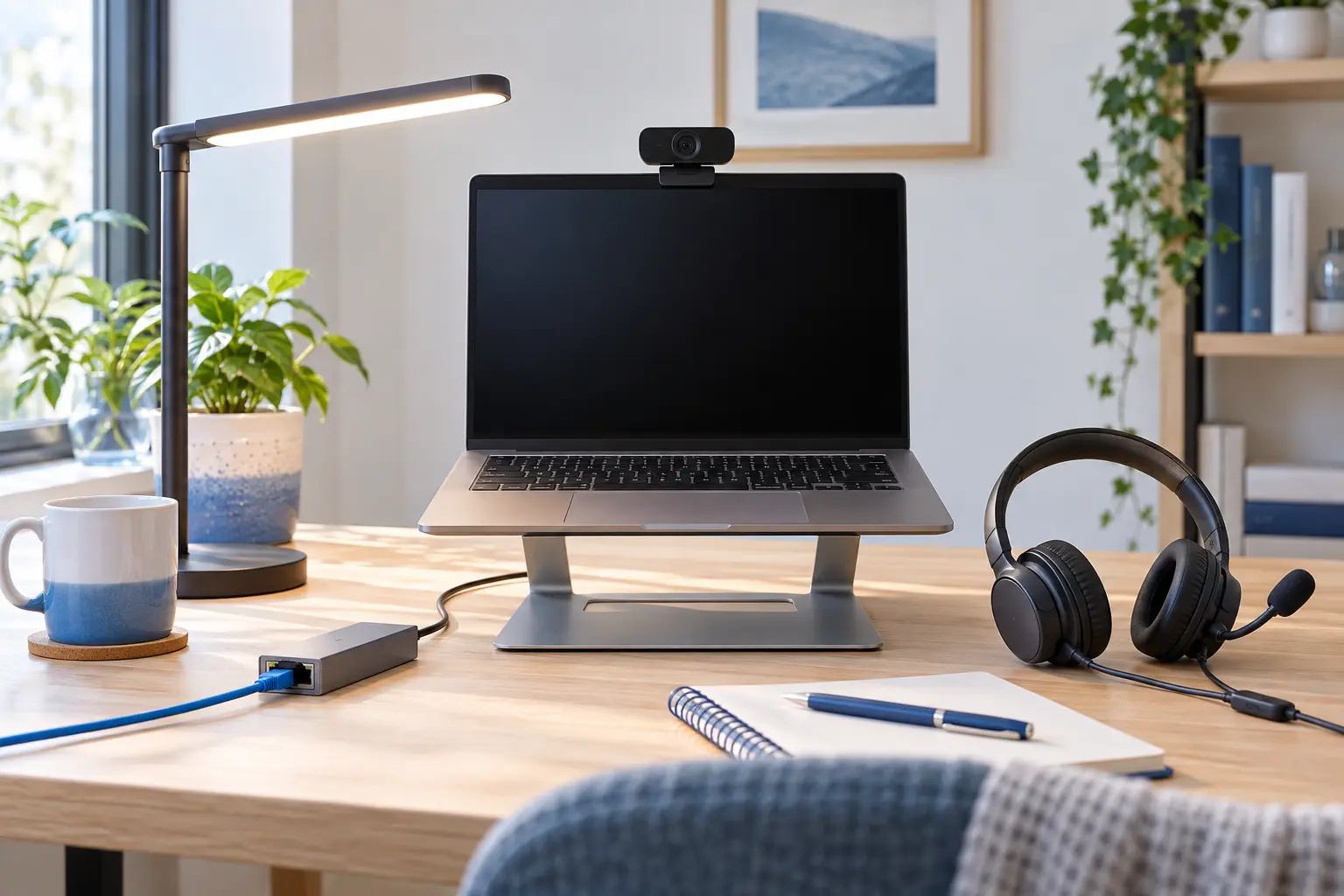
Datenschutz und Aufbau: Prüfe vor jedem Termin den sichtbaren Bildausschnitt, schließe private Inhalte und nutze Abdeckung oder Kamera-aus-Funktion, wenn die Kamera nicht gebraucht wird. Stelle Leuchten stabil auf und halte Kabel aus Laufwegen. Beachte die Vorgaben von Computer, Zubehör, Router und Konferenzsoftware.
Wie findest du heraus, was deine Videokonferenz verschlechtert?
Führe einen kurzen Test mit demselben Raum, Sitzplatz, Laptop und Netzwerk wie üblich durch. Höre eine eigene Aufnahme an oder frage eine vertraute Person getrennt nach Sprachverständlichkeit, Bilddetail, Gesichtsausleuchtung, Kamerawinkel und Aussetzern. Ändere genau eine Sache und wiederhole denselben Test. So erkennst du eine echte Verbesserung statt nur einen technischeren Schreibtisch.
Die aktuellen Plattformhilfen unterstützen diesen Ansatz: Mit einem offiziellen Zoom-Testmeeting lassen sich Audio und Video vorab kontrollieren. Die Google-Meet-Hilfe zur Video- und Audioqualität empfiehlt die richtigen Geräte auszuwählen und bei schlechter Qualität unter anderem ein Headset mit Mikrofon zu testen. Microsoft Teams bietet eine Geräuschunterdrückung; probiere daher zuerst die passende Softwareeinstellung aus, bevor du Hardware gegen Hintergrundgeräusche kaufst.
Welche Produkte lösen fünf unterschiedliche Videokonferenz-Probleme?
USB-Headset mit Mikrofonarm
Geeignet, wenn andere Raumhall, Tastaturgeräusche oder eine schwankende Stimme hörenEin Mikrofon in gleichbleibend kurzem Abstand zum Mund liefert der Konferenzsoftware meist eine klarere Quelle als das Laptop-Mikrofon am anderen Ende des Tisches. Kopfhörer verhindern außerdem, dass Lautsprecherton wieder ins Mikrofon gelangt.
- Vorteile
- Hält den Mikrofonabstand konstanter
- Verbindet Hören und Sprechen in einem Gerät
- Eine physische Stummschaltung ist leicht kontrollierbar
- Vor dem Kauf
- Prüfe USB-A, USB-C oder nötige Adapter, Betriebssystem, Kabellänge, Stummschaltung und ob die Konferenzsoftware Mikrofon sowie Kopfhörer erkennt. Vergleiche Gewicht, Ohrmuschelform und ob der Mikrofonarm seitlich neben dem Mund liegt.
- Möglicher Nachteil
- Ein Headset erzeugt Druck, ist sichtbar und braucht Kabel oder Akku. Funkmodelle müssen gekoppelt und geladen werden; in einem ruhigen Raum kann das eingebaute Mikrofon bereits ausreichen.
Externe Webcam
Geeignet, wenn die eingebaute Kamera unscharf, ungünstig platziert oder nicht auf Augenhöhe nutzbar istEine separate Webcam sitzt auf dem Bildschirm, den du tatsächlich ansiehst, und kann einen passenderen Bildwinkel, Fokus oder Umgang mit wenig Licht bieten als eine ältere Laptop-Kamera. Ton und Internetverbindung verbessert sie nicht.
- Vorteile
- Platziert die Kamera am Hauptbildschirm
- Bietet mehr Spielraum beim Bildausschnitt
- Lässt sich zwischen passenden Bildschirmen wechseln
- Vor dem Kauf
- Prüfe Betriebssystem, Konferenzsoftware, Anschluss, Klemmbereich, Sichtfeld, Fokus, Abdeckung und freie Computerports. Die Halterung muss stabil auf dem Bildschirm sitzen, ohne Pixel oder Lüftung zu verdecken.
- Möglicher Nachteil
- Ein weiter Winkel zeigt möglicherweise mehr Raum als beabsichtigt. Eine hohe Auflösung gleicht weder schlechtes Licht noch eine schwache Verbindung aus; zusätzliche Software und USB-Bandbreite erhöhen die Komplexität.
Kleines diffuses Videolicht
Geeignet, wenn Fenster oder Deckenlicht das Gesicht dunkel, ungleichmäßig oder stark im Gegenlicht erscheinen lassenWeiches Licht leicht oberhalb und seitlich der Kamera kann das Gesicht ausgleichen, ohne den ganzen Raum zu beleuchten. Aus kurzer Entfernung ist Diffusion wichtiger als maximale Helligkeit. Beginne mit niedriger Stufe und prüfe die Vorschau.
- Vorteile
- Löst das Lichtproblem direkt
- Anpassbare Stärke funktioniert tagsüber und abends
- Kompakte Modelle passen auf kleine Tische
- Vor dem Kauf
- Vergleiche Helligkeitsregelung, Diffusion, Farbtemperatur, Stromversorgung, stabilen Fuß oder Klemme und ausreichende Reichweite. Prüfe Spiegelungen in Brille und Bildschirm, Kabelführung und Angaben zu Wärmeabstand.
- Möglicher Nachteil
- Eine nackte oder sehr kleine helle Lichtquelle kann blenden. Sie braucht einen stabilen Platz und Strom, löst aber weder einen niedrigen Kamerawinkel noch ein schlechtes Mikrofon.
Stabiler Laptopständer oder Kamerahalter
Geeignet, wenn die Kamera stark nach oben oder unten filmt, das Bild sonst aber ausreichtDer Laptop oder die Kamera rückt näher auf Augenhöhe, ohne dass die Kamera ersetzt wird. Für längere Arbeit braucht ein erhöhter Laptop meist separate Tastatur und Zeigegerät, damit Bildschirm und Bedienung unabhängig stehen.
- Vorteile
- Korrigiert den Winkel mit vorhandener Technik
- Kann unter dem Laptop eine kleine Fläche freigeben
- Faltbare Modelle passen zu Mehrzwecktischen
- Vor dem Kauf
- Miss Gerät, Standfläche, Traglast und die nötige Höhe von deinem Sitzplatz. Prüfe Anschläge, rutschhemmende Flächen, Lüftung, Stabilität und ob die Kamera nach dem Öffnen des Bildschirms mittig bleibt.
- Möglicher Nachteil
- Ein hoher oder schmaler Ständer kann wackeln; die Laptop-Tastatur wird in erhöhter Position unpraktischer. Kaufe ihn nur, wenn die Kamerahöhe das bestätigte Videokonferenz-Problem ist.
USB-Ethernet-Adapter mit Kabel
Geeignet, wenn Videokonferenzen über WLAN wiederholt einfrieren oder abbrechen und der Router einen LAN-Port bietetDie Kabelverbindung entfernt die WLAN-Strecke zwischen Laptop und Router und kann eine wechselhafte lokale Verbindung stabiler machen. Sie hilft nur, wenn WLAN der Engpass ist; langsamer Anschluss, überlasteter Computer, Plattformstörung oder defekter Routerport bleiben bestehen.
- Vorteile
- Umgeht instabiles lokales WLAN
- Braucht keinen Akku
- Lässt sich direkt mit der bisherigen Verbindung vergleichen
- Vor dem Kauf
- Bestätige Laptop-Anschluss, Betriebssystem, Adaptergeschwindigkeit, Kabeltyp und freien LAN-Port. Miss einen Weg entlang Wand oder Tischkante, der niemals einen Laufweg kreuzt. Teste die Verbindung vor einem wichtigen Termin.
- Möglicher Nachteil
- Der Adapter belegt einen Port und bringt ein Kabel hinzu. Schlechte Führung verursacht Unordnung oder Stolpergefahr; bei Problemen außerhalb des WLANs bringt er keinen Nutzen.
ProblemPick vergleicht Produktarten, keine aktuellen Angebote. Amazon zeigt Produkte, Preise, Bewertungen, Verfügbarkeit und Händlerbedingungen erst nach deinem bewussten Klick.
Schnellvergleich: Welches Upgrade kommt zuerst?
| Produktart | Geeignet für | Wichtigste Grenze |
|---|---|---|
| USB-Headset mit Mikrofonarm | Geeignet, wenn andere Raumhall, Tastaturgeräusche oder eine schwankende Stimme hören | Ein Headset erzeugt Druck, ist sichtbar und braucht Kabel oder Akku. Funkmodelle müssen gekoppelt und geladen werden; in einem ruhigen Raum kann das eingebaute Mikrofon bereits ausreichen. |
| Externe Webcam | Geeignet, wenn die eingebaute Kamera unscharf, ungünstig platziert oder nicht auf Augenhöhe nutzbar ist | Ein weiter Winkel zeigt möglicherweise mehr Raum als beabsichtigt. Eine hohe Auflösung gleicht weder schlechtes Licht noch eine schwache Verbindung aus; zusätzliche Software und USB-Bandbreite erhöhen die Komplexität. |
| Kleines diffuses Videolicht | Geeignet, wenn Fenster oder Deckenlicht das Gesicht dunkel, ungleichmäßig oder stark im Gegenlicht erscheinen lassen | Eine nackte oder sehr kleine helle Lichtquelle kann blenden. Sie braucht einen stabilen Platz und Strom, löst aber weder einen niedrigen Kamerawinkel noch ein schlechtes Mikrofon. |
| Stabiler Laptopständer oder Kamerahalter | Geeignet, wenn die Kamera stark nach oben oder unten filmt, das Bild sonst aber ausreicht | Ein hoher oder schmaler Ständer kann wackeln; die Laptop-Tastatur wird in erhöhter Position unpraktischer. Kaufe ihn nur, wenn die Kamerahöhe das bestätigte Videokonferenz-Problem ist. |
| USB-Ethernet-Adapter mit Kabel | Geeignet, wenn Videokonferenzen über WLAN wiederholt einfrieren oder abbrechen und der Router einen LAN-Port bietet | Der Adapter belegt einen Port und bringt ein Kabel hinzu. Schlechte Führung verursacht Unordnung oder Stolpergefahr; bei Problemen außerhalb des WLANs bringt er keinen Nutzen. |
Welches Symptom passt zu welchem Produkt?
Andere bitten dich häufig, etwas zu wiederholen?
Wähle zuerst das richtige Mikrofon und teste die Geräuschunterdrückung der Software. Bleiben Sprachpegel und Raumhall wechselhaft, vergleiche ein USB-Headset mit Mikrofonarm und prüfe es mit einer Aufnahme.
Dein Gesicht ist dunkel, obwohl der Raum hell wirkt?
Drehe dich zum Fenster oder stelle diffuses Licht nahe der Kamerahöhe leicht seitlich auf. Verbessere das Licht vor dem Kamerakauf; mehr Auflösung beseitigt kein starkes Gegenlicht.
Das Bild ist klar, aber der Winkel wirkt unvorteilhaft?
Erhöhe Laptop oder Webcam am angesehenen Bildschirm. Richte die Linse ungefähr auf Augenhöhe aus und prüfe bei erhöhtem Laptop einen stabilen Ständer sowie separate Bedienung.
Die Konferenz friert ein, während Ton und Bild lokal gut wirken?
Teste näher am Router, pausiere große Übertragungen und vergleiche WLAN mit einer Kabelverbindung. Kaufe den Adapter nur, wenn dieser Vergleich das lokale WLAN als Engpass zeigt.
Die Kamera bleibt nach besserem Licht und passender Höhe weich?
Vergleiche dann eine externe Webcam nach Kompatibilität, Sichtfeld, Fokus und Abdeckung. Kaufe nicht nur nach Auflösung, sondern prüfe die Vorschau in deiner tatsächlichen Konferenzsoftware.
Wie baust und testest du den Videokonferenz-Platz?
Ist der Tisch für Kamera und Bedienung insgesamt zu klein, hilft der eigene Ratgeber zum Laptop-Arbeitsplatz auf kleinem Raum. Für Ablagen, Unterlagen und eine dauerhaft freie Zone bleibt der Ratgeber zum Organisieren des Schreibtischs auf Ordnung fokussiert.
Kauf-Checkliste für Videokonferenzen zu Hause
Fragen zu besseren Videokonferenzen zu Hause
Was sollte ich für bessere Videokonferenzen zuerst verbessern?
Starte einen Testanruf und höre eine Aufnahme an oder frage eine vertraute Person, was am häufigsten stört. Verbessere zuerst die Sprachverständlichkeit, danach Verbindungsstabilität, Licht, Bildausschnitt und schließlich Kameradetail. Eine belegte Änderung ist sinnvoller als ein komplettes Set auf einmal.
Ist ein Headset besser als ein USB-Mikrofon?
In einem unbehandelten Raum ist ein Headset oft einfacher, weil das Mikrofon nah bleibt und die Kopfhörer Lautsprecherrückkopplung vermeiden. Ein Tischmikrofon kann gut klingen, reagiert aber stärker auf Abstand, Raumhall, Tastatur und Halterung. Entscheide nach Raum und Nutzung, nicht nach Studio-Optik.
Brauche ich eine externe Webcam, wenn die Laptop-Kamera funktioniert?
Nicht automatisch. Behalte die eingebaute Kamera, wenn das Bild nach besserem Licht und passender Höhe klar genug ist. Eine externe Webcam lohnt sich, wenn Platzierung, Bildausschnitt, Fokus oder Kompatibilität die konkrete Grenze bleiben.
Wo sollte ein Licht für Videokonferenzen stehen?
Platziere diffuses Licht nahe der Kamerahöhe und leicht seitlich, zunächst auf niedriger Stufe. Richte kein grelles ungedämpftes Licht direkt in die Augen. Prüfe Brillenspiegelung, harte Schatten und ein helles Fenster im Hintergrund.
Verbessert Ethernet jede Videokonferenz?
Nein. Ethernet kann die Strecke zwischen Computer und Router stabilisieren, wenn WLAN das Problem ist. Begrenzte Internetleistung, Plattformausfälle, ein überlastetes Gerät sowie falsche Audio- oder Kameraeinstellungen löst es nicht.
Wie teste ich den Aufbau vor einem wichtigen Termin?
Wähle in der Konferenzsoftware ausdrücklich Kamera, Mikrofon und Lautsprecher, starte eine Aufnahme oder ein Testmeeting und prüfe alles vom normalen Sitzplatz. Teste danach Stummschaltung, Bildausschnitt, Licht und Verbindung mit genau dem geplanten Zubehör.